BẢO MẬT TÀI KHOẢN CHATGPT CỦA BẠN CHỈ VỚI 4 BƯỚC ĐƠN GIẢN
ChatGPT biết rất nhiều về bạn — từ thói quen, công việc, đến những câu hỏi cá nhân bạn từng gõ vào khung chat. Vậy làm sao để đảm bảo tất cả những dữ liệu đó không rơi vào tay kẻ xấu? Chỉ với 4 bước đơn giản dưới đây, bạn có thể khóa chặt tài khoản ChatGPT của mình mà không cần bất kỳ kiến thức kỹ thuật nào.
Dù bạn dùng ChatGPT để xin lời khuyên tài chính, viết email công việc, hay đơn giản là trò chuyện hàng ngày — tài khoản của bạn có thể đang chứa rất nhiều thông tin nhạy cảm. Tin tốt là OpenAI đã trang bị sẵn nhiều lớp bảo mật mạnh mẽ, chỉ cần bạn bật chúng lên.
1. Vào phần cài đặt bảo mật
Khi mở ChatGPT (trên máy tính hoặc điện thoại), bạn hãy nhấn vào tên của mình ở góc dưới bên trái để mở menu. Sau đó chọn Settings (Cài đặt), rồi chuyển đến tab Security (Bảo mật). Đây là nơi tập trung tất cả các tùy chọn bảo vệ tài khoản.
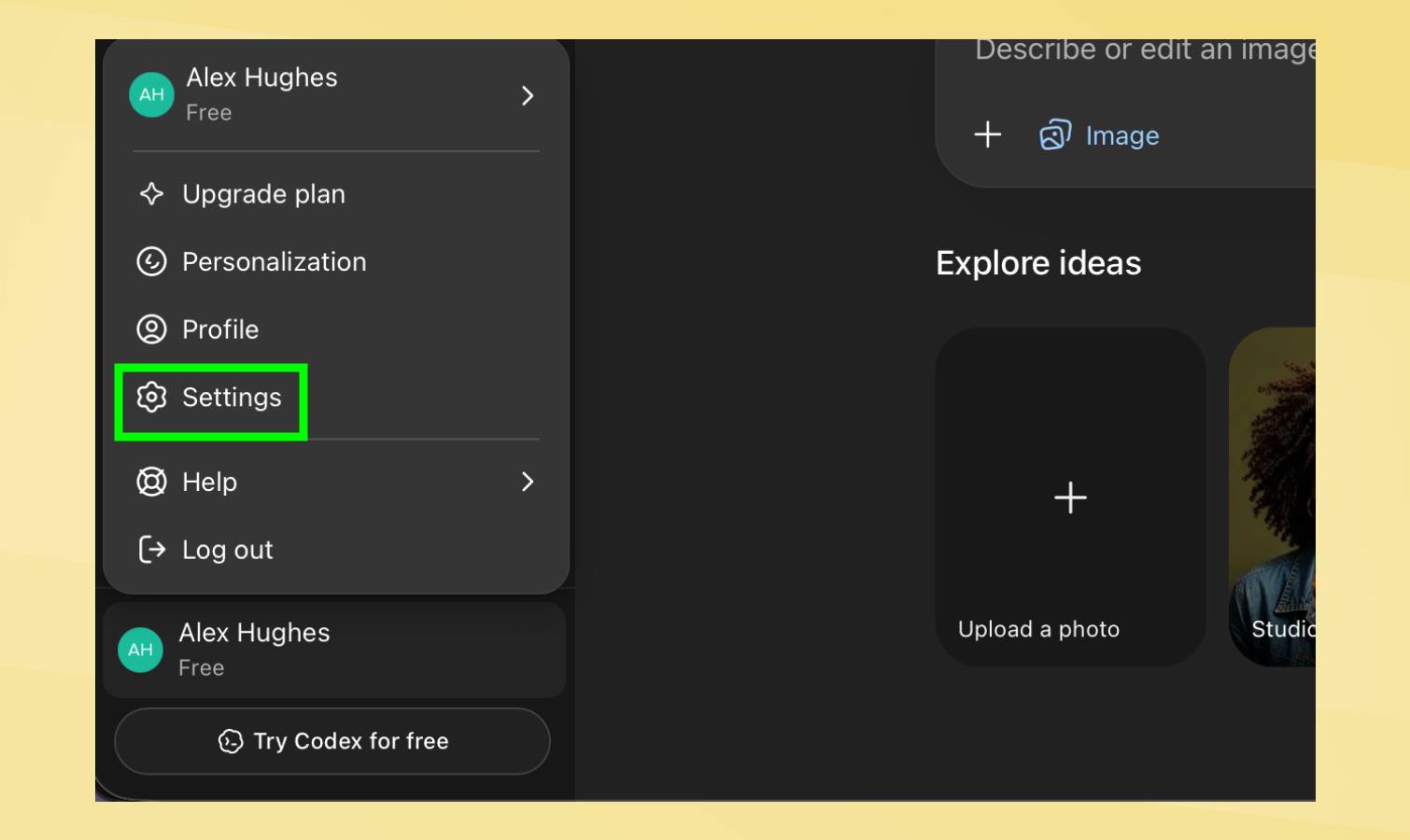Truy cập phần Security trong Settings của ChatGPT
2. Đặt mật khẩu thật mạnh
Bước đầu tiên và quan trọng nhất: thay đổi mật khẩu. Nếu bạn đang dùng một mật khẩu dễ đoán, hoặc tệ hơn — dùng chung mật khẩu với nhiều tài khoản khác — thì đây là lúc thay đổi. Trong mục Security, chọn Add new password và đặt một mật khẩu dài ít nhất 12 ký tự, bao gồm chữ hoa, chữ thường, số và ký tự đặc biệt. Mẹo nhỏ: dùng trình quản lý mật khẩu như Google Password Manager hoặc Bitwarden để không phải nhớ.
3. Bật Passkey — đăng nhập bằng vân tay hoặc khuôn mặt
Mật khẩu mạnh là tốt, nhưng vẫn có thể bị lộ qua phishing (lừa đảo trực tuyến). ChatGPT hiện hỗ trợ Passkey — cho phép bạn đăng nhập bằng vân tay, mã PIN hoặc Face ID mà không cần gõ mật khẩu. Cách này vừa nhanh hơn, vừa an toàn hơn rất nhiều.
Trong mục Security, kéo xuống phần Passkeys và nhấn Add. ChatGPT sẽ hướng dẫn bạn thiết lập — có thể dùng vân tay trên điện thoại, hoặc Face ID trên MacBook/iPhone. Sau khi cài xong, mỗi lần đăng nhập bạn chỉ cần quét vân tay là vào được ngay.
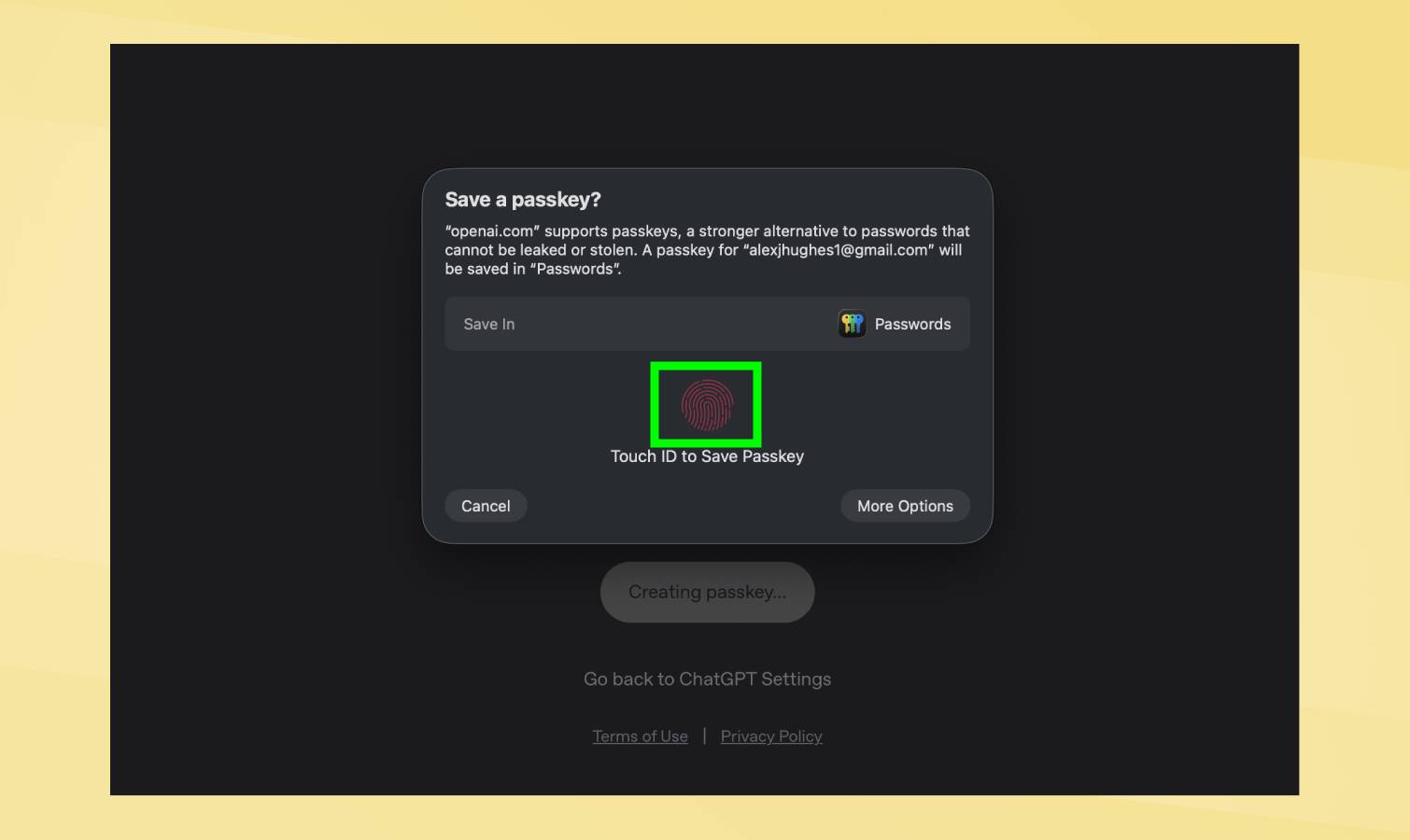Thiết lập Passkey để đăng nhập bằng vân tay hoặc khuôn mặt
4. Bật xác thực hai yếu tố (MFA)
Ngay cả khi ai đó biết được mật khẩu của bạn, họ vẫn không thể đăng nhập nếu bạn bật Multi-Factor Authentication (MFA) — xác thực hai yếu tố. Đây là lớp bảo vệ thứ hai: sau khi nhập mật khẩu, ChatGPT sẽ yêu cầu thêm một mã xác nhận gửi về điện thoại hoặc ứng dụng authenticator.
Trong phần Security, tìm mục Multi-factor authentication và gạt nút sang On. Bạn có thể chọn nhận mã qua Authenticator app (như Google Authenticator, Microsoft Authenticator) hoặc qua SMS về số điện thoại. Mình khuyên dùng Authenticator app vì an toàn hơn SMS. Sau khi bật, mỗi lần đăng nhập trên thiết bị mới, bạn chỉ cần xác nhận một lần duy nhất — ChatGPT sẽ ghi nhớ thiết bị đó là đáng tin cậy.
Tổng kết: 5 phút để an tâm tuyệt đối
Chỉ với 5 phút thực hiện 4 bước trên, tài khoản ChatGPT của bạn sẽ an toàn hơn gấp nhiều lần. Đừng đợi đến khi bị hack mới nghĩ đến bảo mật — phòng bệnh luôn dễ hơn chữa bệnh. Hãy làm ngay hôm nay: vào Settings → Security → đổi mật khẩu → bật Passkey → bật MFA. Xong!
Nguồn: Tom's Guide — You can make your ChatGPT account more secure — here's how