Hướng Dẫn Tự Động Tải Hàng Loạt CV Trên Việc Làm 24h Cực Nhanh Cho HR
Bạn là một HR bận rộn và vừa đăng một chiến dịch tuyển dụng thành công trên Việc Làm 24h? Hàng trăm CV đổ về mang lại niềm vui lớn, nhưng ngay sau đó là một "cơn ác mộng" mang tên: Tải CV thủ công.
Nỗi ám ảnh khi phải tải từng CV trên Việc Làm 24h
Hiện tại, nền tảng Việc Làm 24h chưa hỗ trợ tính năng click tải toàn bộ CV cùng lúc. Thay vào đó, HR phải thực hiện một chuỗi thao tác lặp đi lặp lại một cách nhàm chán:
- Click vào dấu 3 chấm (⋮) ở từng ứng viên. - Tìm và click nút Tải CV. - Lặp lại hàng chục, hàng trăm lần cho mỗi trang. - Chuyển sang trang tiếp theo và... tiếp tục click.
Việc này không chỉ gây đau tay, mất thời gian (có thể lên tới hàng giờ đồng hồ) mà còn dễ khiến bạn vô tình bỏ sót ứng viên tiềm năng.
Đừng lo lắng! Trong bài viết này, chúng tôi sẽ hướng dẫn bạn một thủ thuật cực kỳ đơn giản để tự động tải hàng loạt CV trên Việc Làm 24h chỉ với 1 cú click chuột, hoàn toàn an toàn và không cần cài đặt thêm phần mềm bên thứ 3.
Các bước thiết lập tự động tải CV hàng loạt
Phương pháp này sử dụng một đoạn mã (Script) an toàn chạy trực tiếp trên trình duyệt của bạn (Chrome/Edge/Cốc Cốc) để mô phỏng lại thao tác click chuột của con người nhưng với tốc độ cực nhanh.
Bước 1: Đăng nhập và truy cập trang Quản lý ứng viên
Đầu tiên, bạn đăng nhập vào tài khoản Nhà Tuyển Dụng trên Việc Làm 24h. Sau đó, truy cập vào phần Hồ sơ ứng tuyển (Quản trị ứng viên).
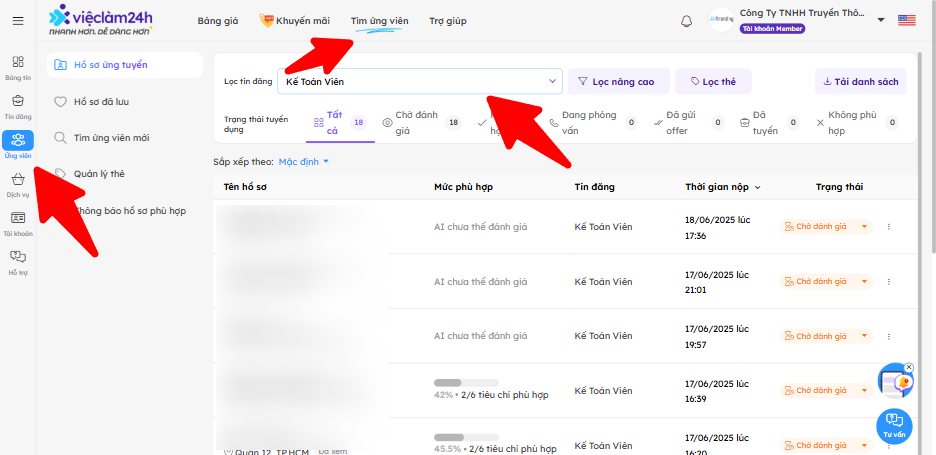Trang quản lý hồ sơ ứng tuyển trên Việc Làm 24h
Bước 2: Lọc tin đăng cần tải CV
Để tránh tải nhầm hoặc tải quá nhiều CV không cần thiết, bạn hãy sử dụng bộ lọc. Tại mục Lọc tin đăng, chọn chính xác vị trí bạn đang cần tải CV (Ví dụ: Kế Toán Viên). Bạn cũng có thể lọc theo trạng thái (Ví dụ: Chờ đánh giá hoặc Phù hợp).
Bước 3: Mở công cụ Developer Tools trên trình duyệt
Đừng quá lo lắng nếu bạn không biết lập trình, bước này rất đơn giản:
- Nhấn phím F12 trên bàn phím (Hoặc click chuột phải vào khoảng trống trên trang web → Chọn Kiểm tra/Inspect). - Một bảng công cụ sẽ hiện ra bên phải hoặc bên dưới màn hình. Bạn hãy tìm và chuyển sang tab có tên là Console.
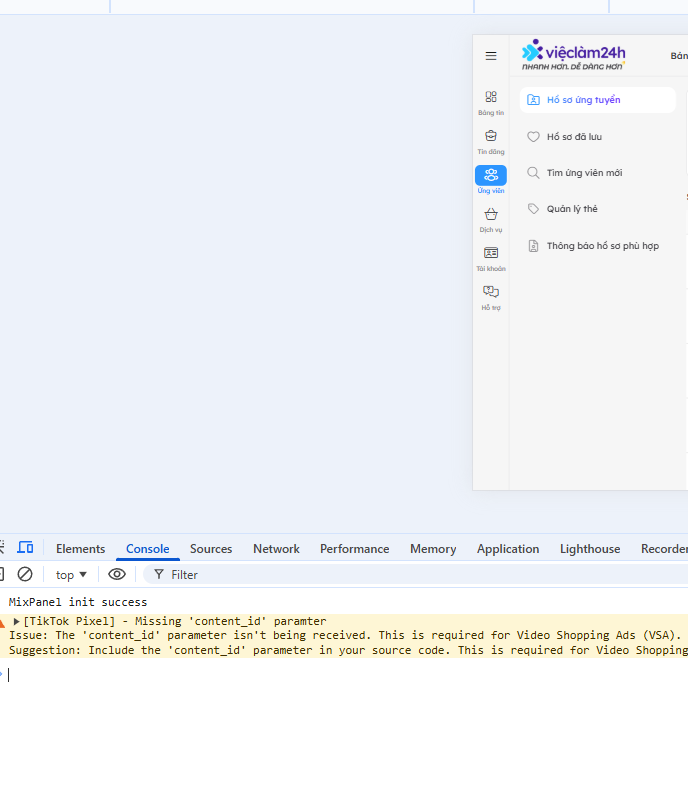Tab Console trong Developer Tools — nơi bạn sẽ dán mã lệnh
Bước 4: Copy và Paste mã lệnh tự động tải
Copy toàn bộ đoạn mã dưới đây và dán (Paste) vào cửa sổ Console bạn vừa mở, sau đó nhấn phím Enter:
<code>(async function() { const clickDelay = 1500; // Chờ 1.5s giữa mỗi lần tải const pageLoadDelay = 5000; // Chờ 5s để sang trang mới const sleep = (ms) => new Promise(resolve => setTimeout(resolve, ms));
function getNextPageButton() { const rightArrowIcon = document.querySelector('.svicon-chevron-right, .svicon-angle-right, .fa-chevron-right'); let nextBtn = rightArrowIcon ? rightArrowIcon.closest('button, a, li, div') : null; if (!nextBtn) { const nextBtns = Array.from(document.querySelectorAll('button, a, li, span')).filter(el => el.innerText && el.innerText.trim() === '>'); nextBtn = nextBtns.reverse()[0]; } if (!nextBtn) return null;
const btnHTML = nextBtn.outerHTML.toLowerCase(); const isDisabled = nextBtn.hasAttribute('disabled') || btnHTML.includes('disabled') || btnHTML.includes('cursor-not-allowed') || btnHTML.includes('text-neutral-40'); if (isDisabled) return null; return nextBtn; }
async function processAllPages() { let hasNextPage = true; let pageCount = 1; const maxPagesLimit = 20; // Giới hạn an toàn 20 trang
console.log('%c Bắt đầu tải tự động hàng loạt...', 'color: green; font-weight: bold; font-size: 14px;');
while (hasNextPage && pageCount <= maxPagesLimit) { console.log(`%c--- ĐANG XỬ LÝ TRANG ${pageCount} ---`, 'color: orange; font-weight: bold;'); const ellipsisIcons = document.querySelectorAll('i.svicon-ellipsis-v'); const menuButtons = Array.from(ellipsisIcons).map(icon => icon.closest('button')).filter(Boolean);
for (let i = 0; i < menuButtons.length; i++) { menuButtons[i].click(); // Mở menu 3 chấm await sleep(400);
const downloadBtn = Array.from(document.querySelectorAll('[role="menuitem"]')).find(el => { return el.querySelector('.svicon-download') || (el.innerText && el.innerText.includes('Tải CV')); });
if (downloadBtn) { console.log(`Đang tải CV ứng viên ${i + 1} của Trang ${pageCount}...`); downloadBtn.click(); await sleep(clickDelay); } else { menuButtons[i].click(); // Đóng menu nếu không có nút tải await sleep(200); } }
const nextButton = getNextPageButton(); if (nextButton) { console.log(`Chuyển trang... chờ ${pageLoadDelay/1000}s.`); nextButton.click(); pageCount++; await sleep(pageLoadDelay); } else { console.log('%c HOÀN TẤT! Đã duyệt qua tất cả các trang.', 'color: green; font-weight: bold; font-size: 16px;'); hasNextPage = false; } } } await processAllPages(); })();</code></pre>
Bước 5: Cấp quyền tải nhiều File (Rất quan trọng!)
<p>Ngay khi CV thứ 2 hoặc thứ 3 bắt đầu tải xuống, trình duyệt của bạn (Chrome/Cốc Cốc) có thể sẽ hiện một thông báo nhỏ ở góc trên cùng với nội dung: "Trang web này đang cố tải xuống nhiều tệp / This site is attempting to download multiple files".
Bạn bắt buộc phải bấm Cho phép (Allow). Nếu bạn bấm chặn, quá trình tải sẽ bị dừng lại.
Lưu ý quan trọng
- Hãy để nguyên tab Việc Làm 24h trong lúc mã đang chạy. Nếu bạn bấm sang tab khác hoặc tắt máy, quá trình có thể bị gián đoạn. - Đoạn mã trên đã được thiết lập thời gian chờ (delay) an toàn để giả lập thao tác của con người, giúp tài khoản của bạn không bị hệ thống cảnh báo vì gửi yêu cầu quá nhanh.
Chúc các bạn HR tiết kiệm được hàng tá thời gian và tuyển dụng thành công những ứng viên xuất sắc nhất!